Tips & Tricks Codex - juli 2025
/1024x683/images/Support-3_aangepast.png)
De boekhouding van en naar particuliere en zakelijke klanten gaat steeds makkelijker digitaal. Het was al mogelijk om een SEPA-bestand te maken waarin je gemakkelijke meerdere overschrijving in één keer kunt doen. Daar zijn inmiddels twee modules aan toegevoegd.
Sinds Codex 6.0 kun je via eFacturering een factuur als XML-bericht maken. En vanaf Codex 6.3 kun je gebruikmaken van de integratie met RaboPay om per e-mail iDEAL-betaallinks naar je klanten te sturen.
eFacturering (vanaf Codex versie 6.0)
Voorbereiding: Zorg dat je kantoor goed gekoppeld is
Om eFacturering te gebruiken, koppel je eerst een RP-kaart met je kantoorgegevens in de Applicatie manager. De kantoorgegevens in de Basisgegevens zijn onvoldoende om de eFactuur volledig te vullen.
Maak een RP-kaart aan met minimaal:
• Volledig bezoekadres
• KvK-nummer
• BTW-nummer
• IBAN
Zorg dat deze gegevens actueel en correct zijn – ze worden direct in de eFactuur opgenomen.
Cliëntnummer registreren
1. Ga naar Financieel → Facturering in de Applicatie Manager.
2. Vul bij jouw vestiging het juiste cliëntnummer in onder het kopje ‘E-Facturatie’.
3. Klik op ‘Configuratie opslaan’.
Doe dit voor elke vestiging die eFacturen wil versturen.
Een eFactuur maken
1. Maak of open een nota in Facturering.
2. Ga naar de tab Bewerken.
3. Klik op de lintknop ‘Mail als XML’.
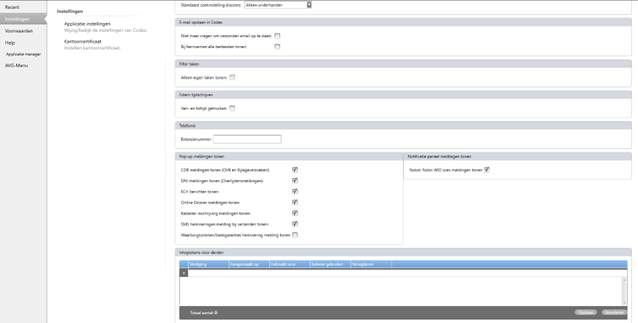
Codex voegt automatisch de meest recente PDF toe met het juiste notanummer in de bestandsnaam.
Verzenden van de eFactuur
Codex kiest automatisch het juiste e-mailadres van de cliënt, in deze volgorde:
• E-mail crediteuren
• E-mail contactpersoon
• E-mail

Controleer of het juiste e-mailadres op de cliëntkaart staat om fouten te voorkomen. Codex gebruikt het eerst gevonden e-mailadres.
Extra Tips
• Heb je nog geen PDF van de nota? Geen probleem! Je kunt de XML alvast mailen en de PDF later toevoegen.
• Gebruik duidelijke bestandsnamen voor je PDF’s, zodat Codex ze automatisch herkent.
• Test het proces eerst met een interne cliënt om zeker te zijn dat alles goed werkt.
RaboPay-integratie in Codex (vanaf versie 6.3)
Vanaf Codex 6.3 kun je gebruikmaken van de integratie met RaboPay om per e-mail iDeal- betaallinks naar je klanten te sturen. Hieronder vind je een overzichtelijke handleiding met tips en uitleg over het gebruik van deze functie.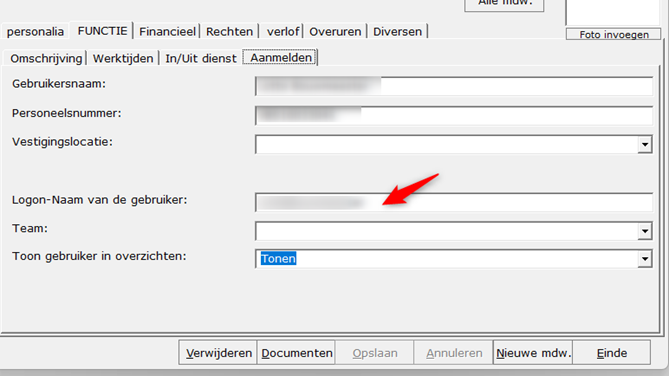
Voorwaarden en voorbereiding
• Je hebt een Rabobank-rekeningnummer nodig.
• De rekeninghouder moet eenmalig toestemming geven voor gebruik.
• Het IBAN moet ingesteld zijn in de Applicatie Manager.
Nieuw betaalverzoek maken
Je kunt een betaalverzoek aanmaken vanuit een dossier onder Facturen of via Start → Facturen. Per factuur kun je één verzoek maken tot maximaal €50.000,-.
Stappen:
1. Selecteer een factuur en klik op ‘Betaalverzoek aanmaken’.
2. Vul de gegevens in: cliënt (e-mailadres is vereist) , rekening kantoor, bedrag, welk e-mailsjabloon.
3. Bevestig met ‘Aanmaken’. Codex genereert een e-mail met QR-code en betaallink.
Factuur beschikbaar stellen
De factuur wordt nog niet automatisch naar Online Dossier gestuurd. Upload deze handmatig of verstuur veilig per e-mail.
Status van je verzoek
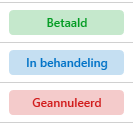
• In behandeling: verzoek is aangemaakt.
• Betaald: cliënt heeft betaald.
• Verlopen: verzoek is 90 dagen geldig en niet gebruikt.
Kosten: €0,78 per succesvol betaalverzoek.
Verzoek annuleren
Zolang de cliënt nog niet heeft betaald, kun je het verzoek annuleren via de knop ‘Betaalverzoek annuleren’.
Toestemming voor gebruik
De rekeninghouder geeft eenmalig toestemming via Codex logo → Instellingen → Applicatie instellingen → Betaalverzoeken. De koppeling wordt geregistreerd bij Rabobank per kantoorvestiging (clientID).
IBAN instellen in Applicatie Manager
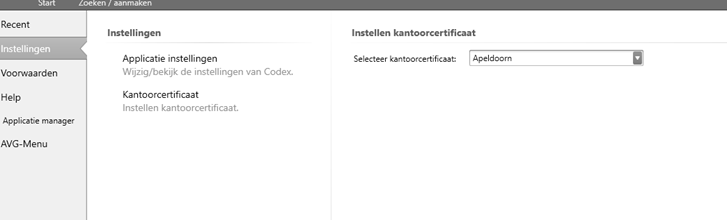
Voer het IBAN en de naam van de rekeninghouder in onder Financieel → Boekhouding. Deze gegevens worden gebruikt in de e-mails.
E-mail sjablonen
Het meegeleverde standaardsjabloon bevat een blok met een QR-code, een directe link maar ook een link naar Online Dossier. Dit sjabloon kun je alleen gebruiken als de cliënt een account heeft.
Wil je cliënten zonder Online Dossier een verzoek sturen? Maak dan een tweede sjabloon zonder de Online Dossier link. Dit kun je doen in de Applicatie Manager. Gebruik altijd het blok ‘Betaalverzoek’ in je sjabloon.
Beschikbare velden:
• Aktedatum, factuurnummer, factuurdatum, vervaldatum
• Bedrag, QR-code, losse betaallink
• Kantoornaam en IBAN
Self Service Portaal
Mocht je meer van Codex willen weten? Meld je dan aan voor het Self Service Portaal! Uiteraard kan je dan makkelijk tickets bij ons indienen en inzien, maar je krijgt dan ook toegang tot de Codex Kennisbank. Daarin kan je, naast oplossingen voor veelvoorkomende issues, ook tips voor het gebruik van Codex vinden.
Nog geen account voor het Self Service Portaal? Meld je aan via support@vanbrug.nl.